Passer au contenu principal

Créa'Licia – Atelier graphique – Publicité adhésive Saint Gildas des Bois

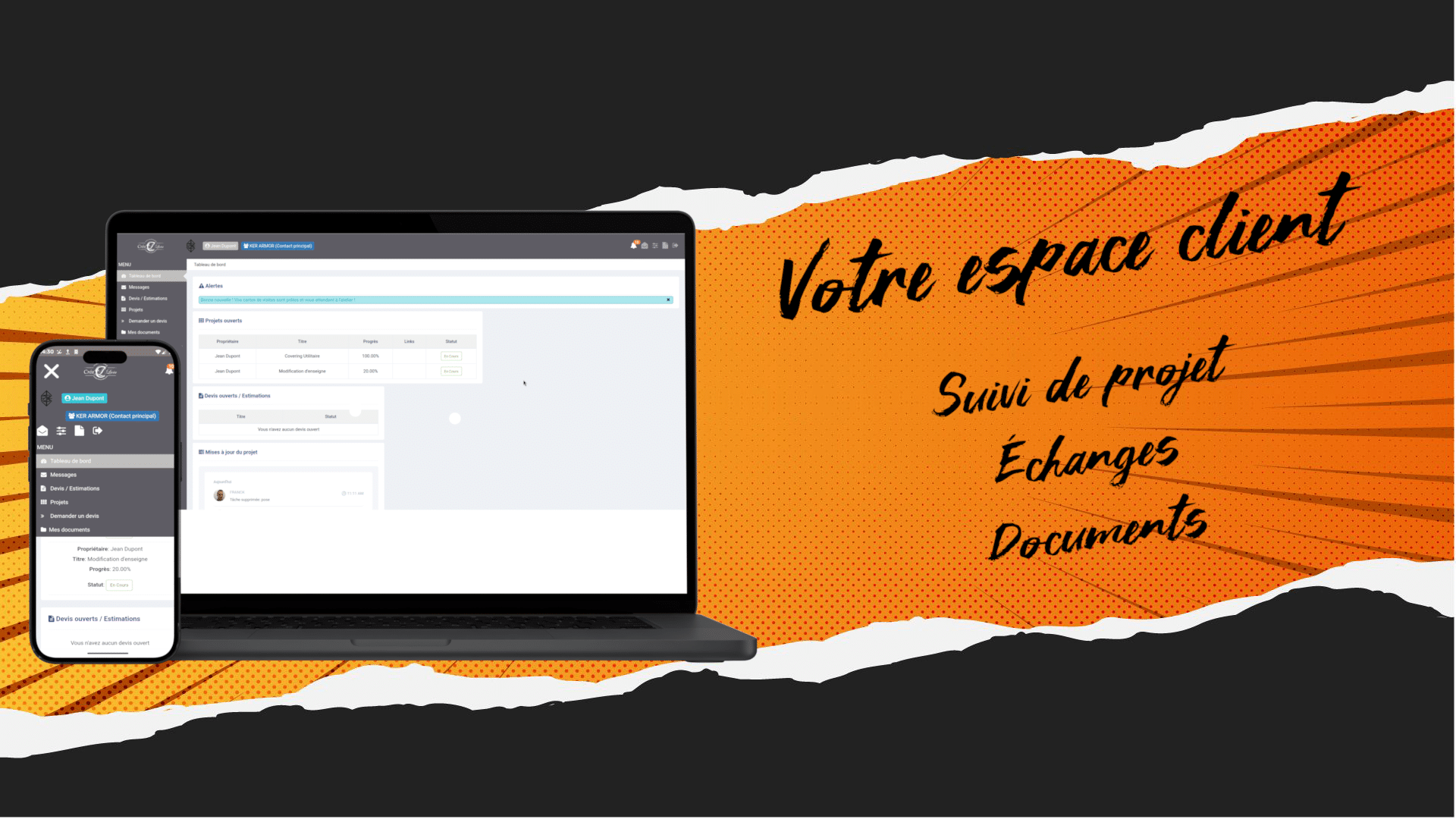
Espace client sur PC et smartphone

Tutoriels de votre Espace Client Créa’Licia

1. Se connecter et retrouver votre espace client

Votre Espace Client Créa’Licia est accessible directement depuis notre site internet.

Si vous avez perdu le lien d’accès, vous pouvez simplement retrouver votre espace depuis la page d’accueil de notre site.

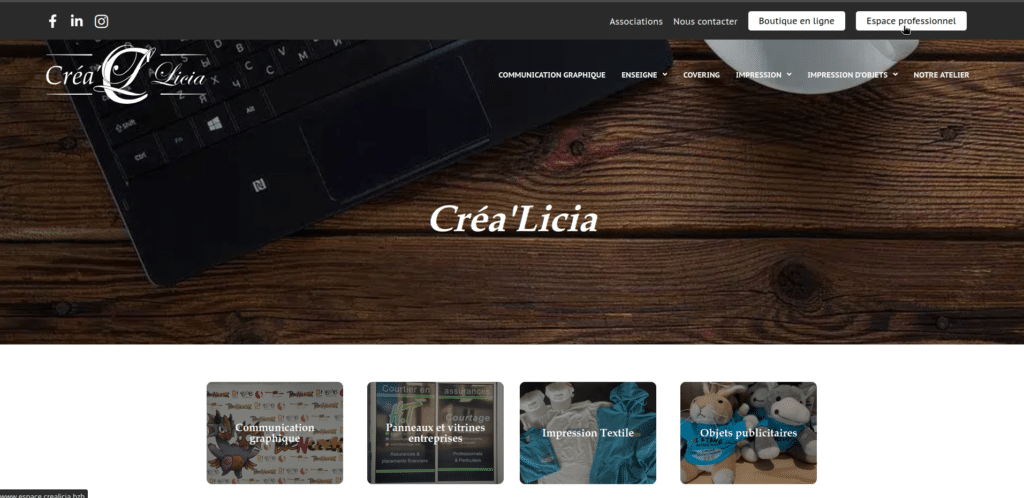
Retrouver votre espace client

Capture acceuil Créa'Licia pour bouton Espace Pro

Vous avez perdu le lien d’accès à votre espace client ?

Rendez-vous simplement sur notre site crealicia.bzh puis cliquez sur Espace Client.

Lien de connexion : espace.crealicia.bzh

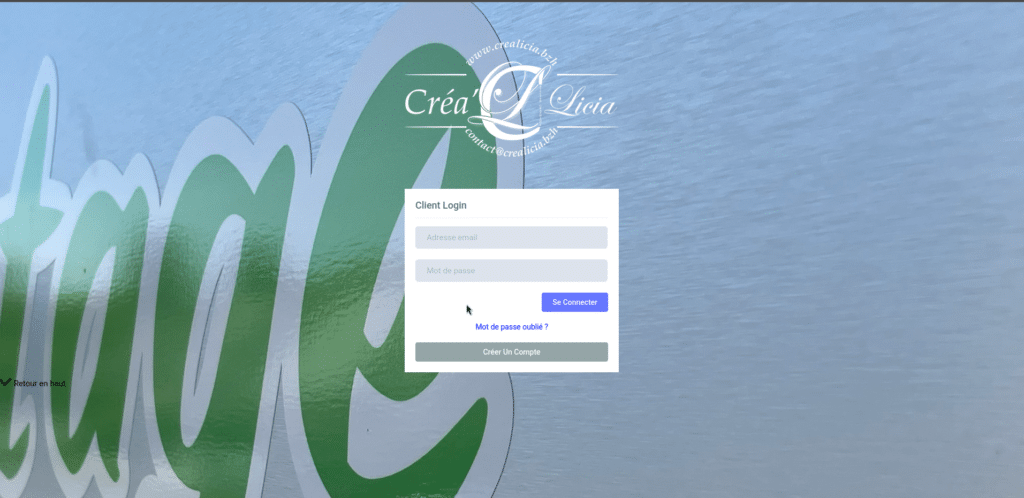
Vous connecter

Ecran de connexion espace.client.bzh

Si vous avez reçu vos identifiants de connexion, saisissez votre adresse e-mail et votre mot de passe.

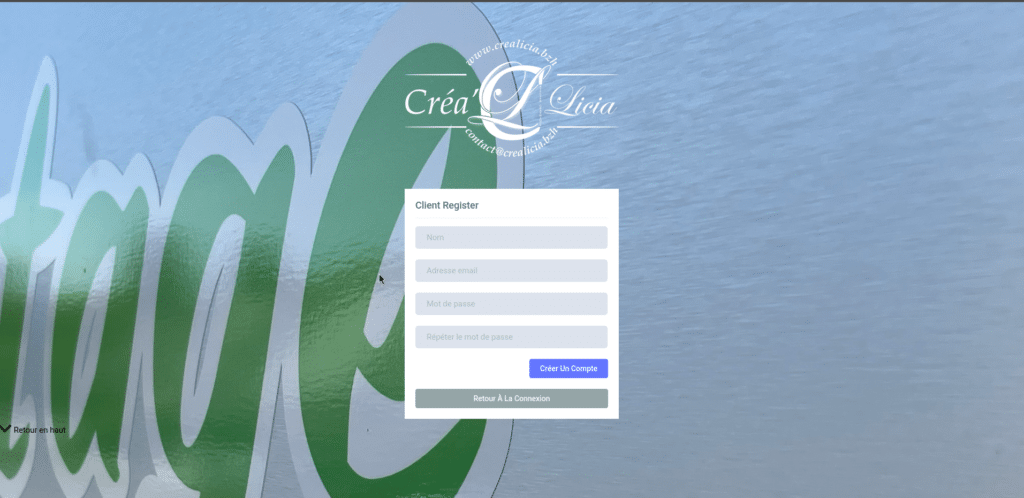
Créer votre accès

Formulaire d'inscription espace.crealicia

Si vous ne disposez pas encore d’un accès, vous pouvez créer votre compte depuis cette même page en cliquant su « Créer un compte »

Votre demande sera vérifiée par Créa’Licia avant activation de votre espace personnel.

2: Créer une demande de devis depuis votre espace client

Votre espace client Créa’Licia vous permet désormais de transmettre vos demandes de devis de manière simple, rapide et sécurisée.


Plus besoin de multiplier les échanges par email : vous pouvez directement décrire votre projet, transmettre les informations utiles et joindre vos documents depuis votre espace personnel. Celui-ci est déjà rattaché à votre compte client.


Dans ce deuxième tutoriel, découvrez comment créer une nouvelle demande de devis et faciliter le suivi de vos projets avec Créa’Licia.

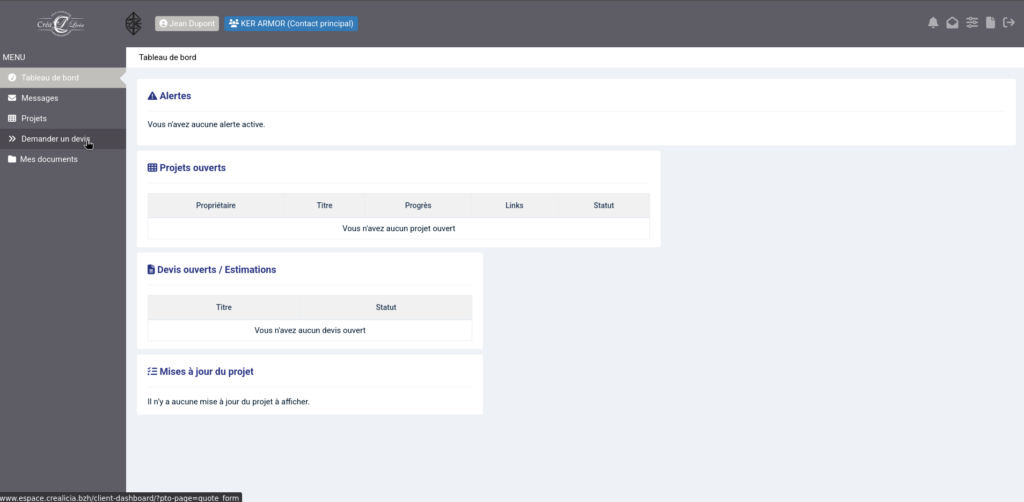
Accédez facilement à vos demandes

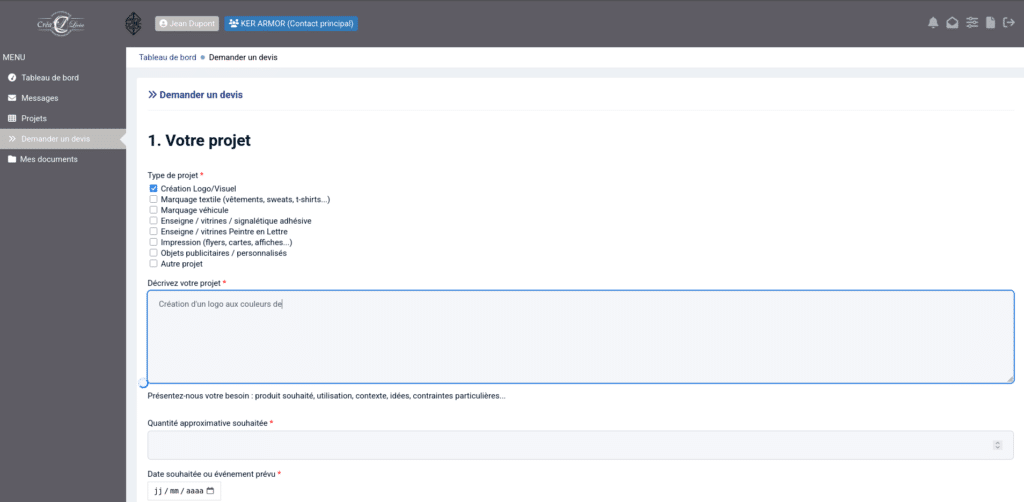
Accéder a l'espace demande de devis - espace client

Depuis votre tableau de bord client, retrouvez l’accès aux demandes de devis et commencez rapidement la création d’un nouveau projet.

Présentez votre besoin en quelques clics

Demande de devis - présentez votre besoin

Décrivez votre projet en précisant les éléments essentiels : type de réalisation souhaitée, quantités, dimensions, couleurs ou toute information utile.

Ces informations permettront à Créa’Licia de mieux comprendre votre besoin et de préparer une réponse adaptée.

Ajoutez vos documents utiles

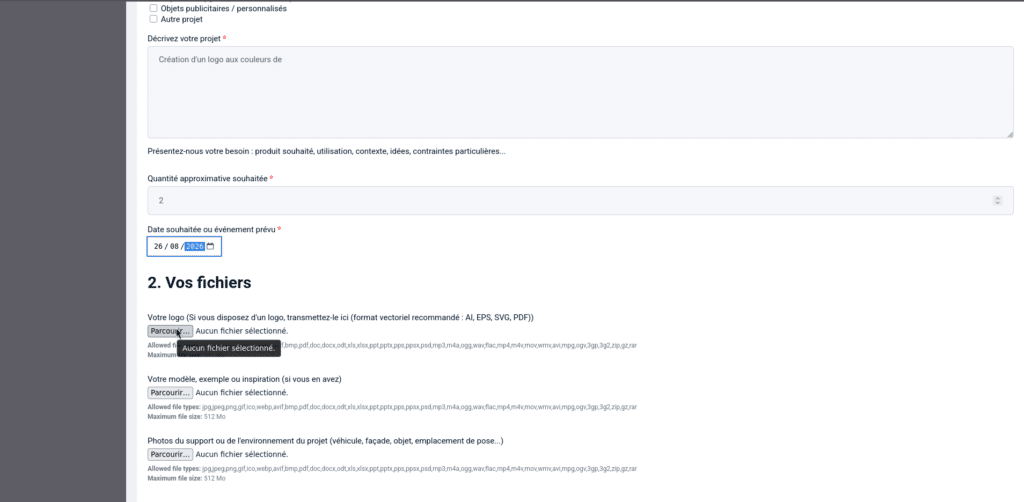
Demande de devis - transmettez les pièces joints utiles

Vous pouvez joindre directement les éléments nécessaires à votre demande : logo, photos, documents techniques ou exemples de réalisation.

Ces fichiers permettent de mieux visualiser votre projet dès sa réception.

Envoyez votre demande à Créa'Licia

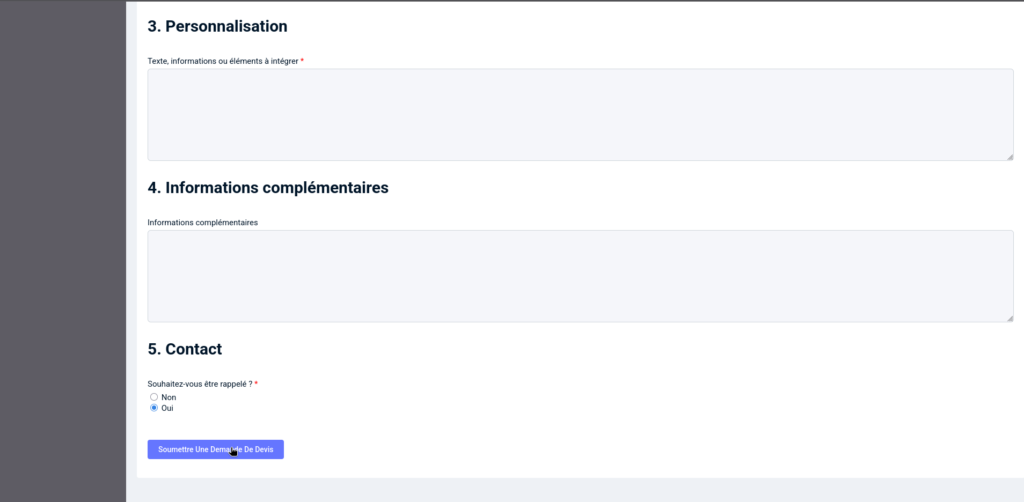
Transmettez votre demande en un clic

Après avoir vérifié les informations renseignées, validez votre demande.

Elle est alors transmise directement à Créa’Licia pour étude et préparation de votre devis.

Votre espace client vous accompagne ainsi dans la centralisation de vos échanges et le suivi de vos projets.


3. Suivre son projet

Une fois votre projet créé, votre Espace Client vous permet de suivre simplement son avancement à chaque étape.

Depuis votre tableau de bord, vous pouvez retrouver les projets en cours et accéder à leur détail. Chaque projet est organisé en différentes tâches, correspondant aux étapes de sa réalisation. Vous pouvez ainsi suivre l’évolution de votre projet et voir où en est chaque étape.

Certaines tâches peuvent également contenir des informations ou des fichiers associés, comme un BAT à consulter. Vous disposez ainsi directement dans votre Espace Client des éléments nécessaires au suivi de votre projet.

Accéder à vos projets depuis le tableau de bord

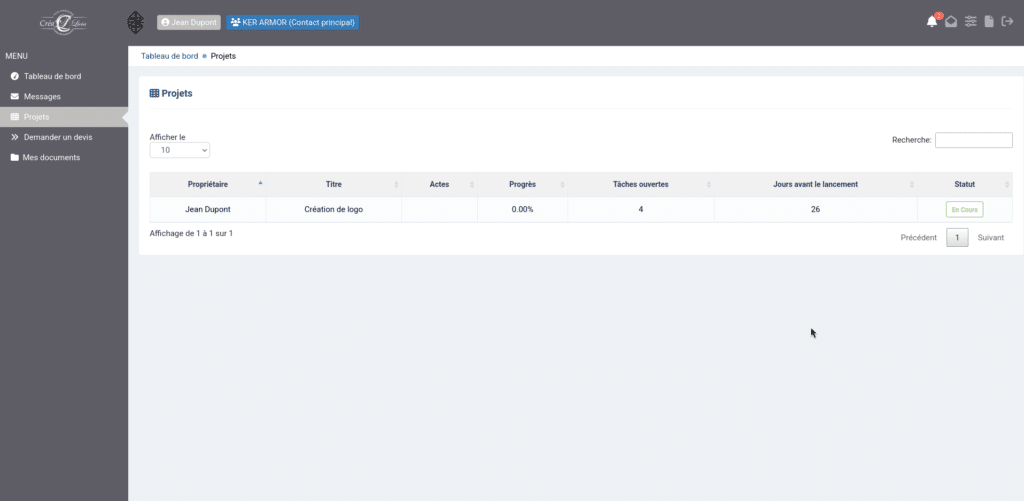
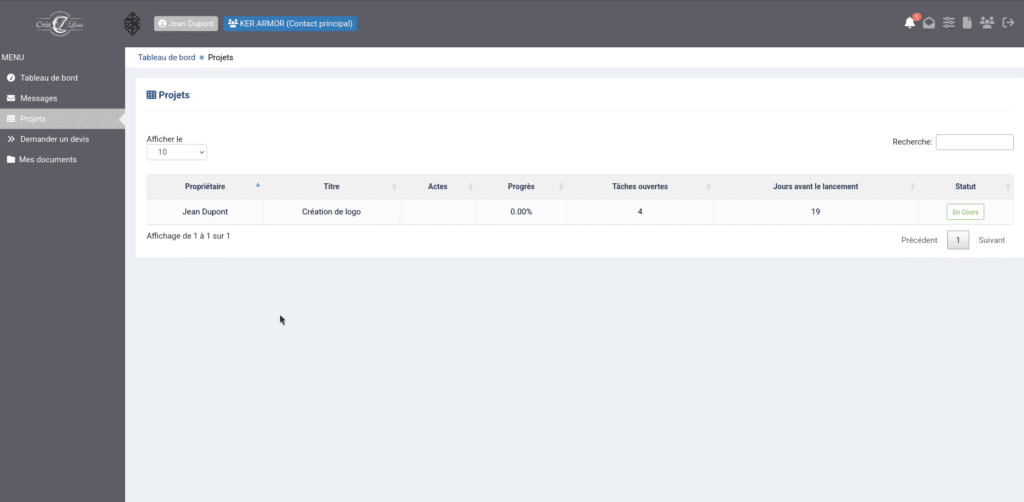
Capture page projets espace-client

Depuis votre tableau de bord, retrouvez facilement l’ensemble de vos projets en cours. Sélectionnez le projet que vous souhaitez consulter pour accéder à son suivi et retrouver les différentes étapes de sa réalisation.

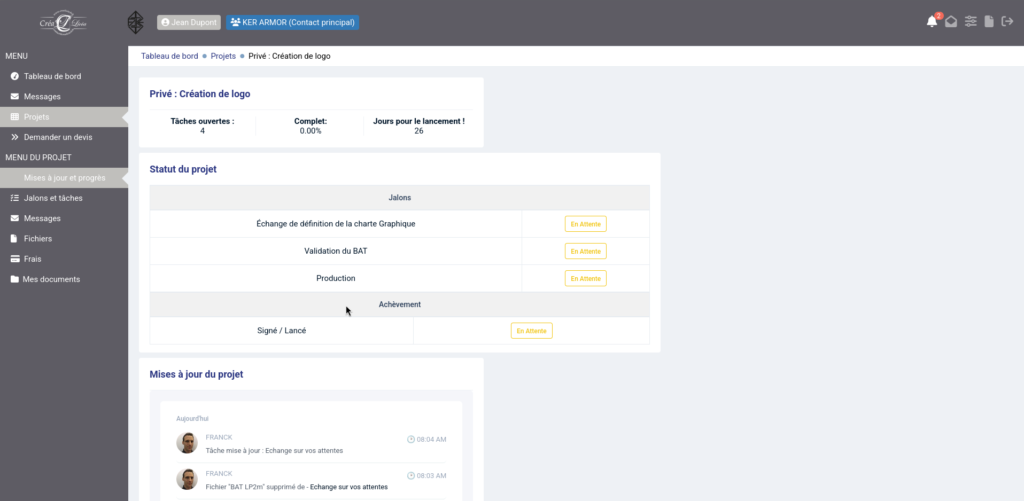
Consulter les informations de votre projet

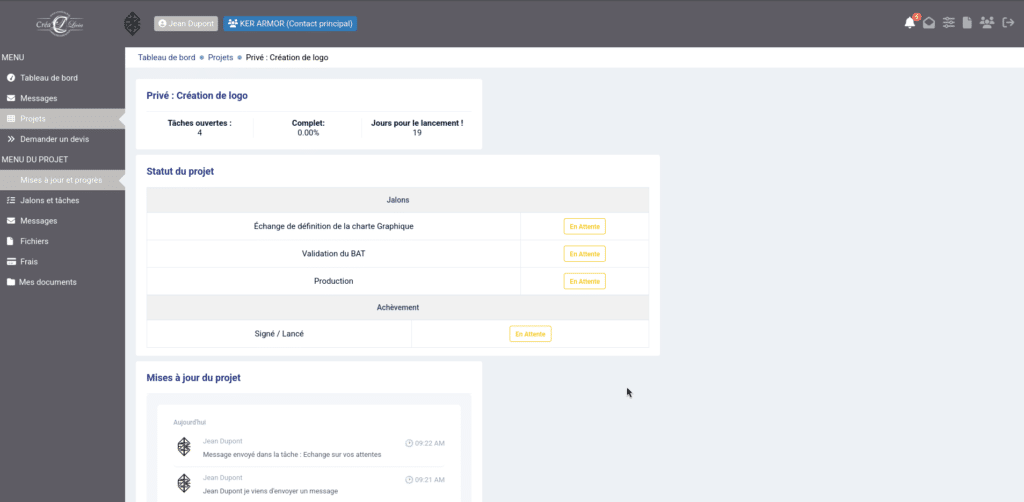
détails des projets sur l'espace client

La page de votre projet rassemble les informations utiles à son suivi. Vous pouvez ainsi consulter les éléments du projet et avoir une vision claire de son état d’avancement, directement depuis votre Espace Client Créa’Licia.

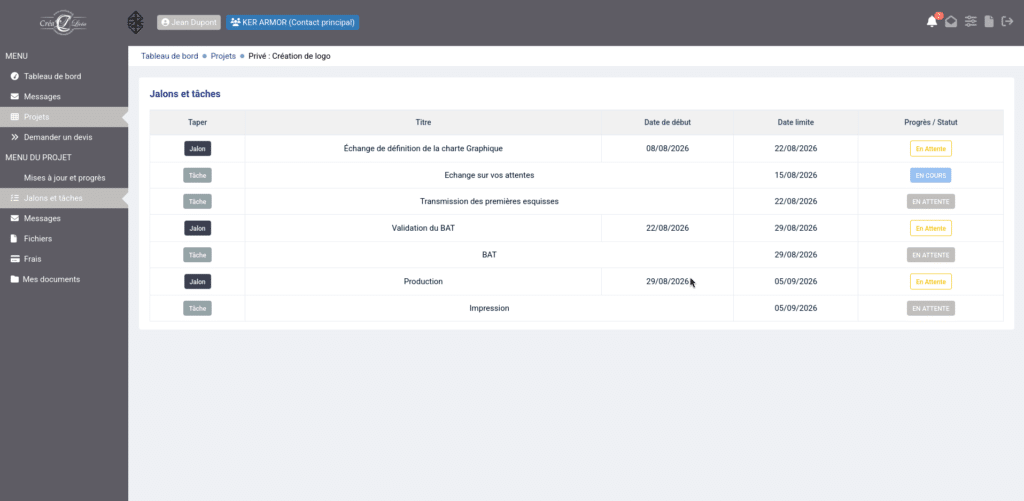
Retrouver les différentes étapes de votre projet

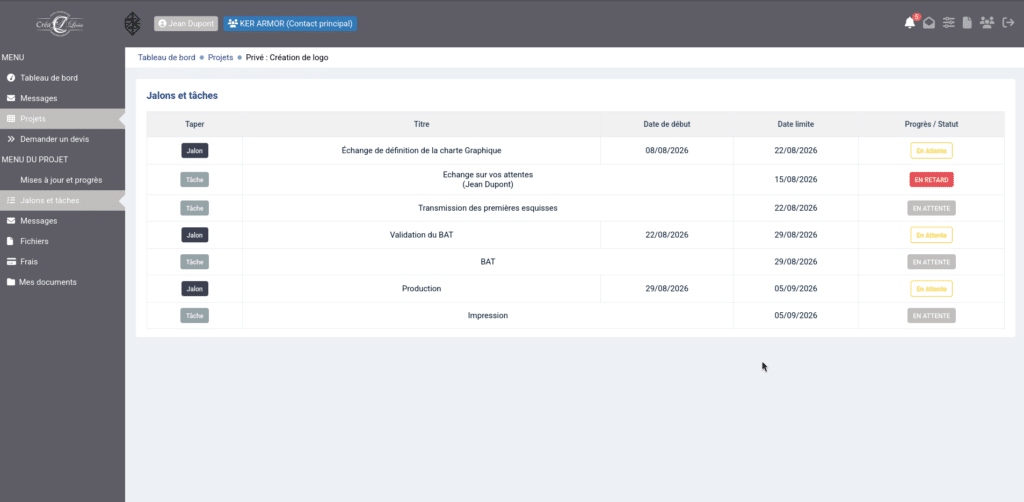
Détails des tâches et jalons d'un projet pour suivi

Chaque projet est organisé en différentes tâches correspondant aux étapes de sa réalisation. Cette organisation vous permet de retrouver facilement les différentes étapes et de suivre l’évolution de votre projet au fur et à mesure de son avancement.


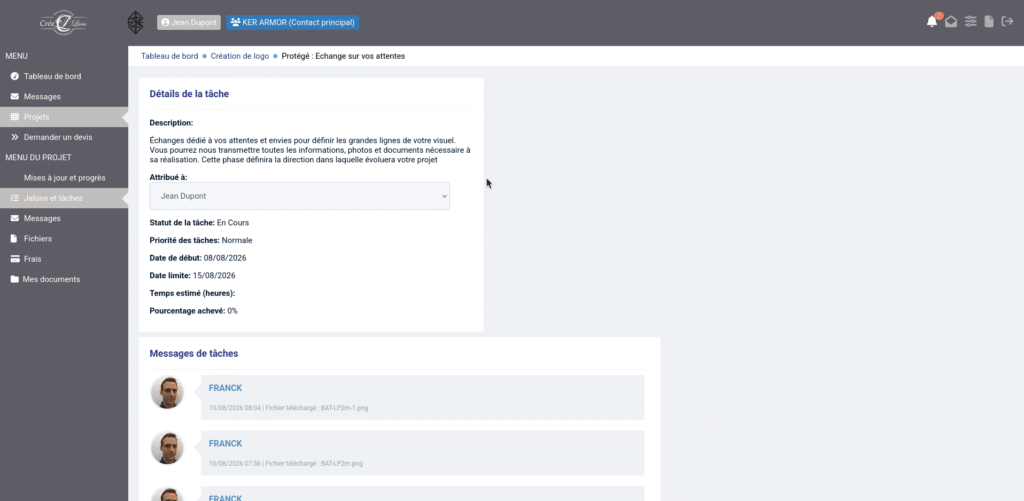
Consulter le contenu d’une tâche

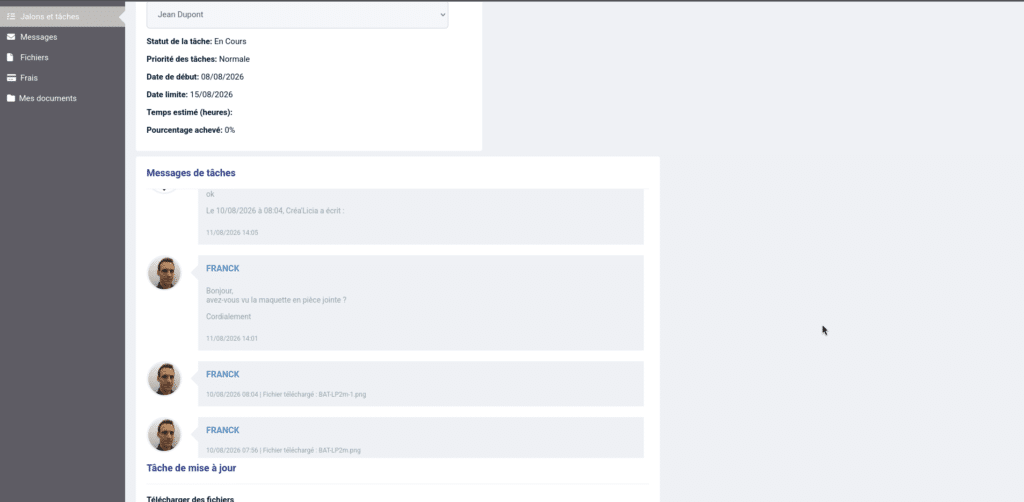
Suivi des étapes d'une tache

En ouvrant une tâche, vous pouvez consulter les informations qui lui sont associées ainsi que les éventuels documents ou fichiers disponibles. Vous retrouvez ainsi au même endroit les éléments nécessaires au suivi de cette étape de votre projet.

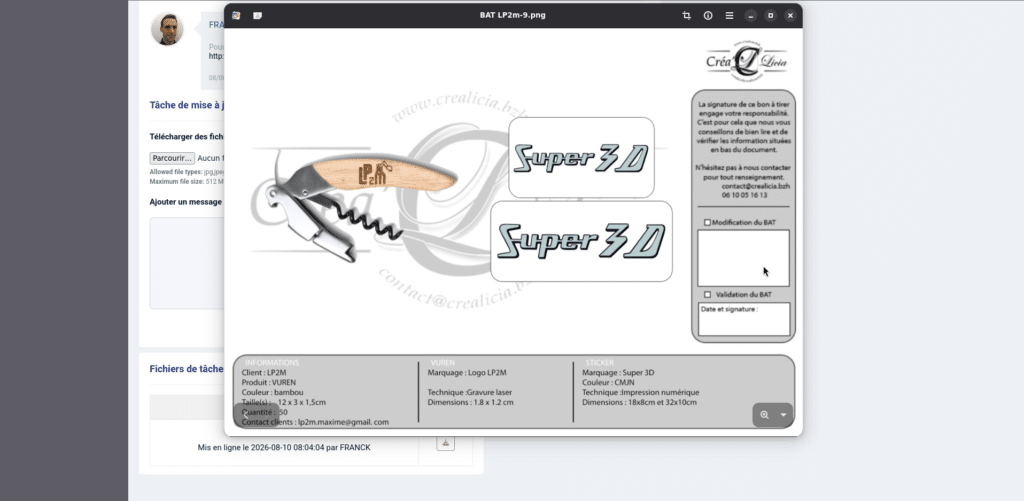
Ouvrir et consulter un BAT

Consultation d'un document sur l'espace client

Certains fichiers, comme un BAT (Bon À Tirer), peuvent être consultés depuis la tâche à laquelle ils sont associés. Vous pouvez ainsi ouvrir le fichier directement pour vérifier votre visuel ou le document transmis, sans avoir à rechercher celui-ci ailleurs.

4. Discussion générale dans votre Espace Client Créa'Licia

La discussion générale de votre Espace Client Créa’Licia vous permet d’échanger directement avec nous lorsque votre message ne concerne pas un projet ou une étape précise.

Vous pouvez ainsi poser une question, transmettre une information, retrouver une conversation ou envoyer un fichier directement depuis votre espace client, sans avoir à rechercher un échange dans un projet particulier.

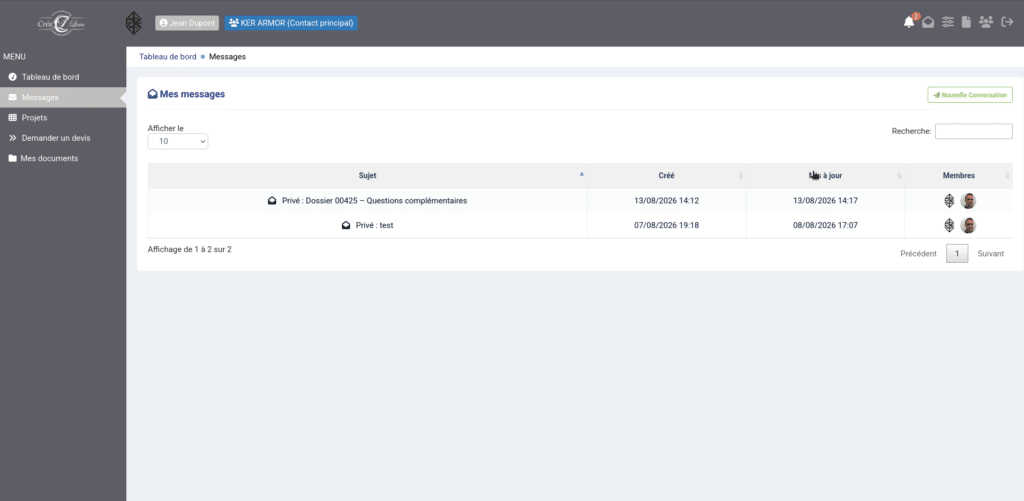
Accéder à la discussion générale

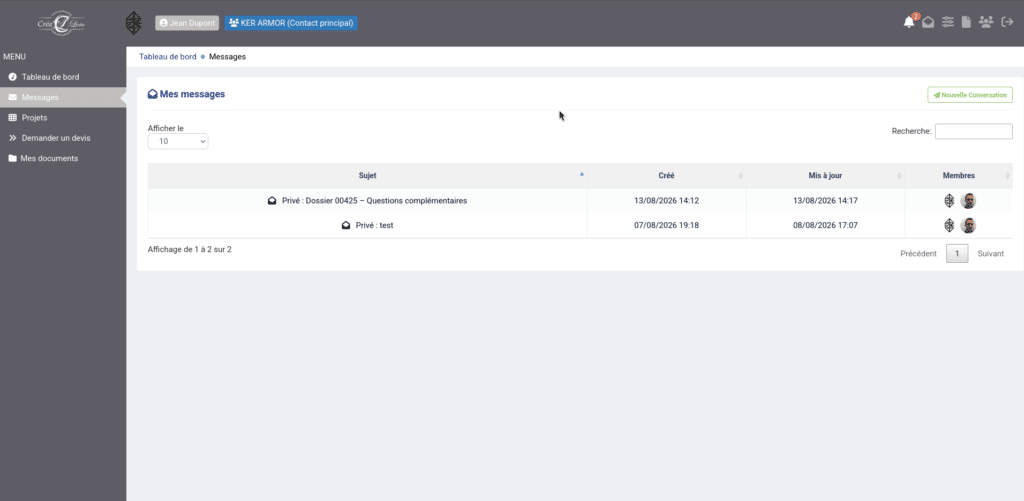
Messagerie générale espace créa'licia

Depuis votre Espace Client, accédez à la rubrique dédiée aux discussions générales pour retrouver vos échanges avec Créa’Licia.

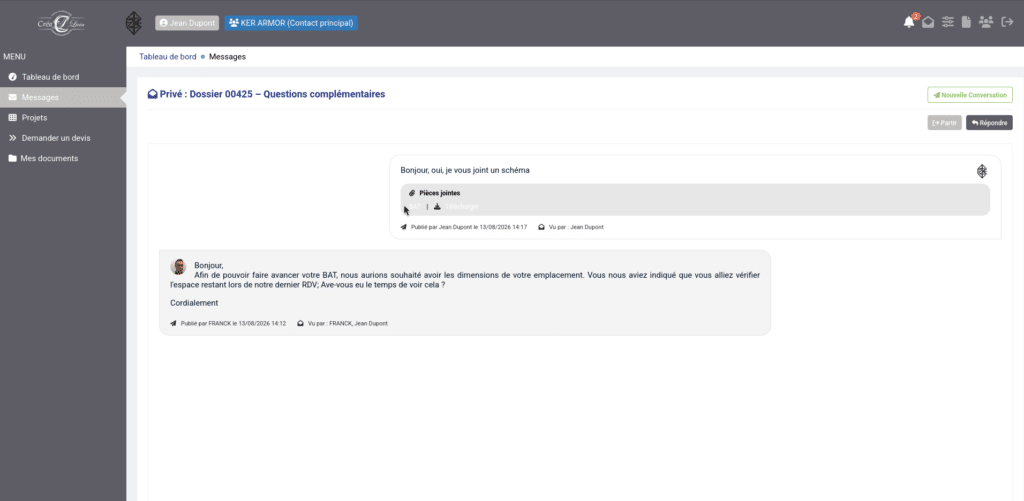
Consulter une conversation

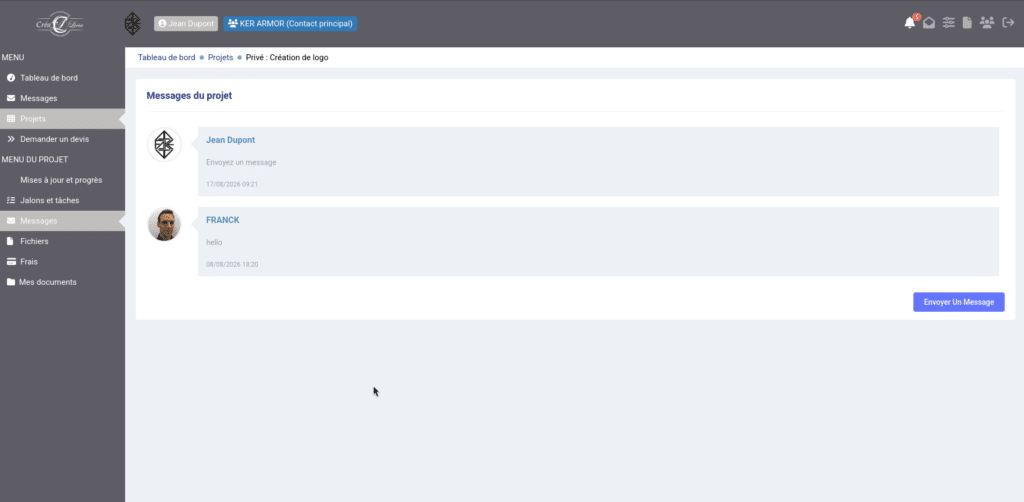
Discussion générale espace créa'licia

Ouvrez une conversation pour retrouver les différents messages échangés avec Créa’Licia. Vous pouvez ainsi reprendre un échange existant sans avoir à rechercher les informations dans vos e-mails.

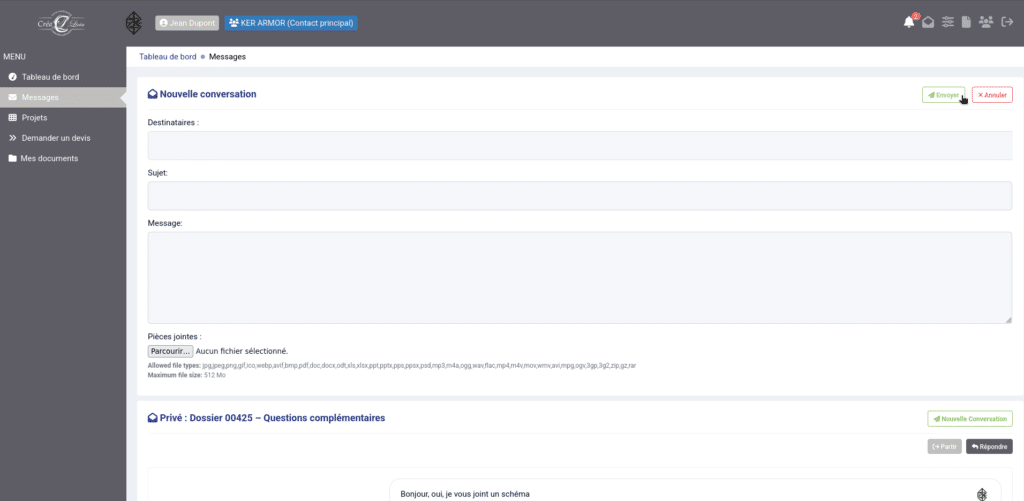
Créer une nouvelle conversation

Saisir un message

Vous souhaitez nous contacter pour un sujet qui ne concerne pas directement un projet en cours ? Créez simplement une nouvelle conversation depuis votre espace client.

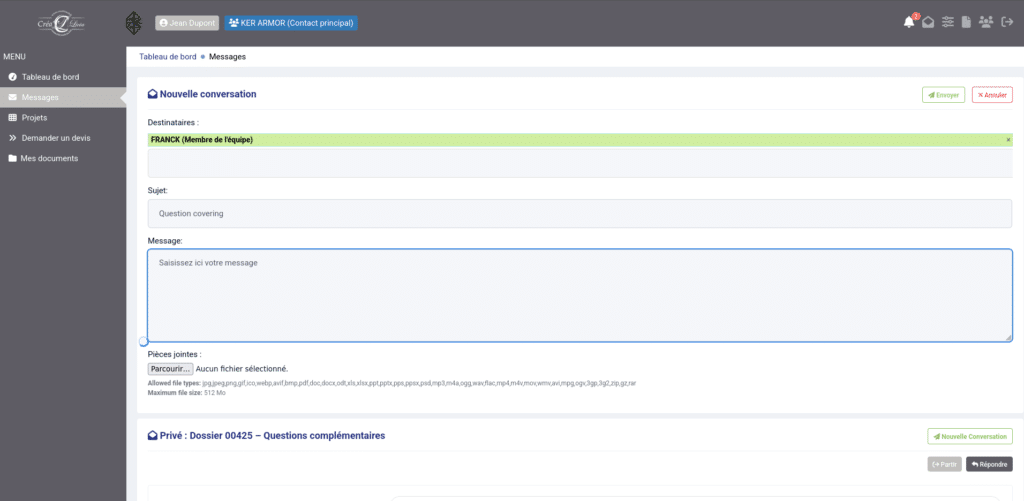
Envoyer votre message

Envoyez votre message à votre interlocuteur

Rédigez votre message dans la conversation puis envoyez-le directement depuis votre Espace Client Créa’Licia. Votre échange reste ainsi accessible depuis votre espace.

Joindre un fichier à votre conversation

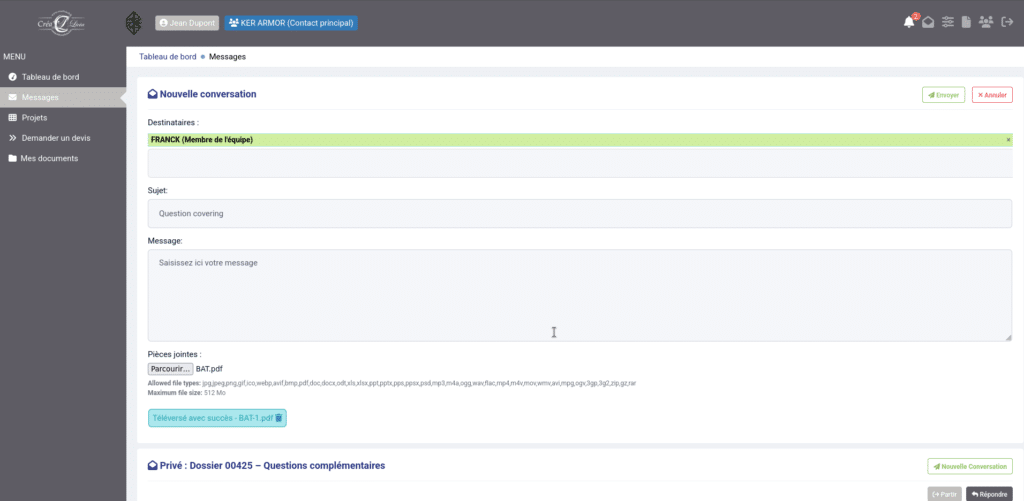
Joignez un fichier à votre discussion générale

Besoin de nous transmettre un document, une photo ou un autre fichier ? Vous pouvez l’ajouter directement à votre conversation.

L’envoi de fichiers est intégré aux discussions : il n’est donc pas nécessaire d’utiliser une fonction distincte pour transmettre un document lors d’un échange.

Quand utiliser la discussion générale ?

Messagerie générale espace client

La discussion générale est adaptée aux échanges qui ne sont pas liés à un projet ou à une étape particulière.

Pour une question concernant directement l’avancement d’une réalisation, une validation ou une étape de production, utilisez plutôt les discussions liées au projet ou à ses étapes.

Vous pourrez ainsi conserver chaque échange au bon endroit et retrouver plus facilement les informations concernant vos réalisations.

À retenir

Discussion générale : pour les échanges qui ne concernent pas un projet précis.

Discussion projet / étape : pour les échanges directement liés au suivi d’une réalisation.

Les fichiers peuvent être joints directement aux conversations correspondantes.

5. Suivre son projet

Votre Espace Client Créa’Licia vous permet de suivre l’avancement de vos projets directement en ligne, depuis leur préparation jusqu’à leur réalisation.

Plutôt que de devoir rechercher les informations dans différents échanges, vous retrouvez au même endroit votre projet, ses différentes étapes, les tâches qui lui sont associées ainsi que les discussions et fichiers correspondants.

Ce suivi vous permet de savoir où en est votre projet et de retrouver facilement les informations échangées avec Créa’Licia au cours de sa réalisation.

Dans ce tutoriel, découvrez comment retrouver un projet dans votre Espace Client, consulter son avancement, comprendre ses étapes et ses tâches, mais également utiliser les discussions associées au projet ou à une étape précise.

Vous découvrirez également comment transmettre un fichier directement depuis une conversation.

Retrouver vos projets

Liste des projets

Depuis votre Espace Client Créa’Licia, vous pouvez accéder à la liste de vos projets.

Cette vue vous permet de retrouver les différentes réalisations suivies dans votre espace et d’identifier rapidement les projets sur lesquels vous souhaitez obtenir des informations.

Ouvrir un projet

Vue générale du projet

Cliquez sur le projet que vous souhaitez consulter pour accéder à son suivi.

La page du projet rassemble les informations nécessaires pour comprendre son état d’avancement et retrouver les différentes étapes de sa réalisation.

Vous disposez ainsi d’un point d’accès unique pour suivre un projet, sans avoir à rechercher les informations dans plusieurs conversations ou e-mails.

Comprendre les étapes et les tâches

Étapes et taches du projet

La réalisation d’un projet peut être organisée en plusieurs étapes.

Chaque étape peut elle-même comporter différentes tâches, correspondant aux opérations nécessaires à sa réalisation.

Cette organisation permet de suivre plus précisément l’avancement du projet. Vous pouvez ainsi identifier les différentes phases de travail et voir où se situe la réalisation.

Selon le projet, les étapes peuvent par exemple concerner la préparation des visuels, leur validation, la production ou encore le marquage.

Échanger sur l'ensemble du projet

Discussion sur le projet

Chaque projet dispose de sa propre discussion.

Cette discussion est destinée aux échanges qui concernent l’ensemble de la réalisation : une question générale sur le projet, une précision concernant la commande ou une information qui ne concerne pas uniquement une étape particulière.

Les messages restent associés au projet et peuvent donc être retrouvés facilement dans son suivi.

Échanger sur une étape ou une tâche précise

Discussion étape

Lorsque votre échange concerne une étape ou une tâche particulière, vous pouvez utiliser la discussion associée à cette étape.

Cette organisation permet de conserver chaque information au bon endroit.

Par exemple, une question concernant un BAT, une validation de visuel ou une étape précise de production peut rester directement associée à l’étape concernée.

Vous évitez ainsi de mélanger les échanges concernant différentes phases d’un même projet.

Transmettre un fichier directement dans une discussion

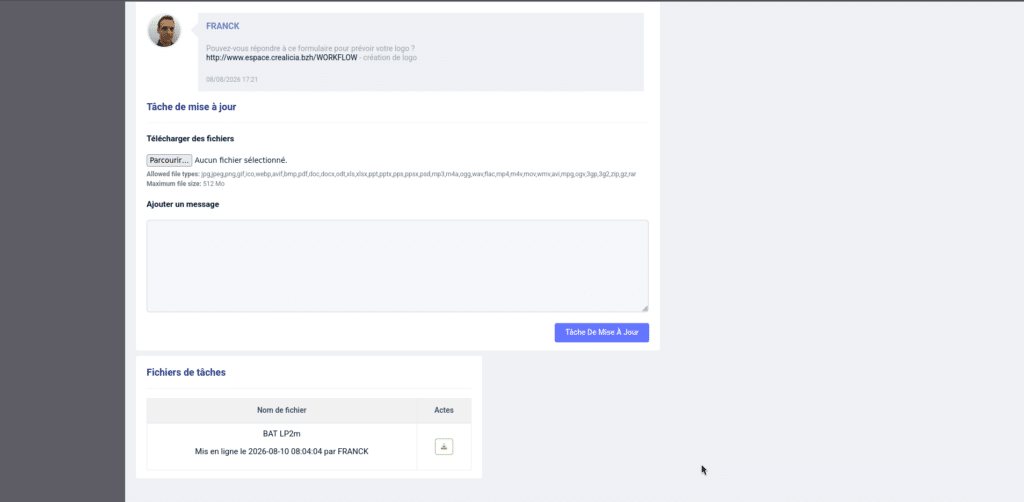
Joindre un fichier

L’envoi de fichiers est directement intégré aux conversations de votre Espace Client.

Lorsque vous échangez avec Créa’Licia, vous pouvez donc joindre un fichier directement à votre message.

Il peut s’agir, par exemple, d’une image, d’un document, d’une information complémentaire ou d’un fichier nécessaire à la réalisation du projet.

Le fichier reste ainsi associé à la conversation dans laquelle il a été transmis, ce qui facilite son suivi et permet de retrouver ultérieurement le contexte de l’échange.

Note : vous pouvez aussi joindre des fichier via votre espace sans qu’ils soient lié à un projet : Fichiers

Un suivi clair de votre projet

Votre Espace Client Créa’Licia regroupe au même endroit le projet, ses étapes, ses tâches, les échanges et les fichiers associés.

Vous pouvez ainsi suivre l’avancement de votre réalisation et retrouver facilement les informations échangées avec Créa’Licia.

Consulter vos documents et votre GED

Retrouvez facilement vos documents depuis votre Espace Client.

Votre Espace Client Créa’Licia vous permet de retrouver facilement les documents que nous mettons à votre disposition tout au long de notre collaboration.

La rubrique Documents constitue votre espace documentaire personnel. Elle vous permet de consulter votre historique et de retrouver différents types de documents sans avoir à rechercher une ancienne pièce jointe dans vos e-mails ou dans vos échanges avec Créa’Licia.

Pour faciliter la recherche, les documents sont organisés selon une structure simple : une année, puis des dossiers correspondant aux différents types de documents.

Vous pouvez ainsi retrouver vos devis, factures, BAT (bons à tirer) et les autres documents disponibles dans votre espace client.

Avant de détailler les différentes étapes, nous vous proposons une démonstration complète de la rubrique Documents / GED.

Dans cette vidéo, vous découvrirez comment accéder à votre espace documentaire, sélectionner une année, parcourir les différents dossiers et ouvrir le document que vous recherchez.

Accéder à votre espace documentaire

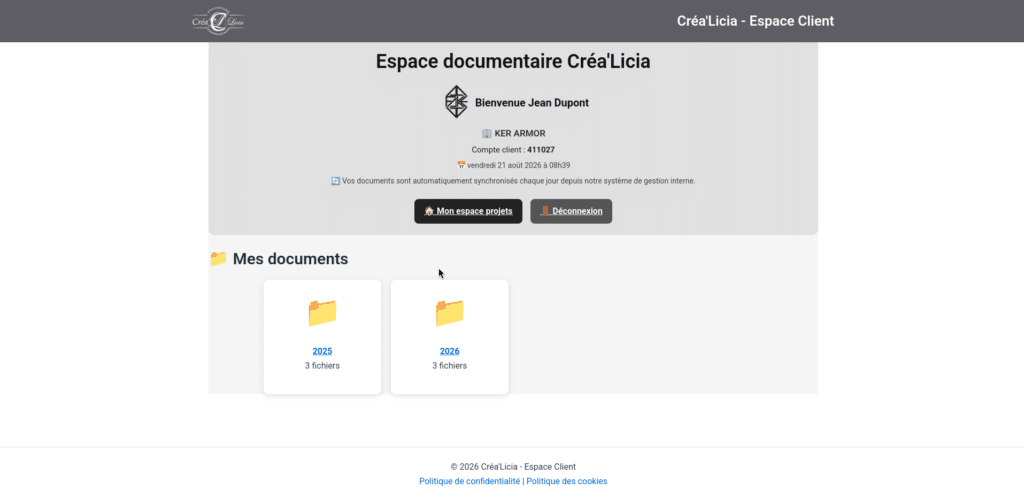
Accueil GED espace Créa'Licia

Depuis l’accueil de votre Espace Client Créa’Licia, rendez-vous dans la rubrique Mes Documents.

Vous arrivez alors dans votre espace documentaire. Celui-ci présente les différentes années pour lesquelles des documents sont disponibles.

Cette organisation permet de conserver votre historique documentaire au fil des années et de retrouver rapidement les documents correspondant à une période donnée.

Vous n’avez donc pas besoin de parcourir l’ensemble des fichiers disponibles : commencez simplement par sélectionner l’année recherchée.

Choisir l'année recherchée

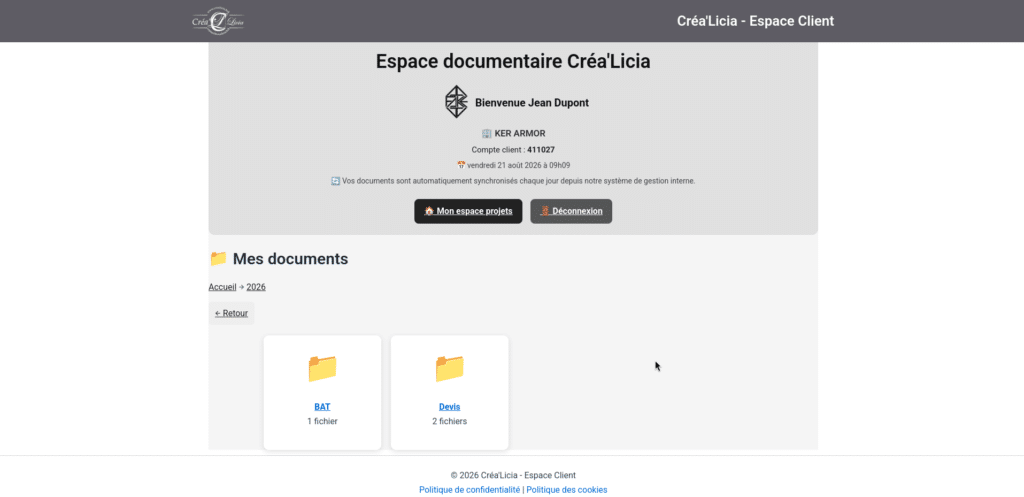
Dossiers GED

Les documents sont d’abord classés par année.

Sélectionnez l’année correspondant au document que vous souhaitez retrouver. Par exemple, en ouvrant 2026, vous accédez aux différents dossiers contenant les documents de cette année.

Le classement par année est particulièrement pratique lorsque vous souhaitez retrouver un ancien devis, une facture d’une précédente commande ou un BAT réalisé quelques mois auparavant.

Une fois l’année sélectionnée, vous n’avez plus qu’à choisir le type de document recherché.

Retrouver vos devis

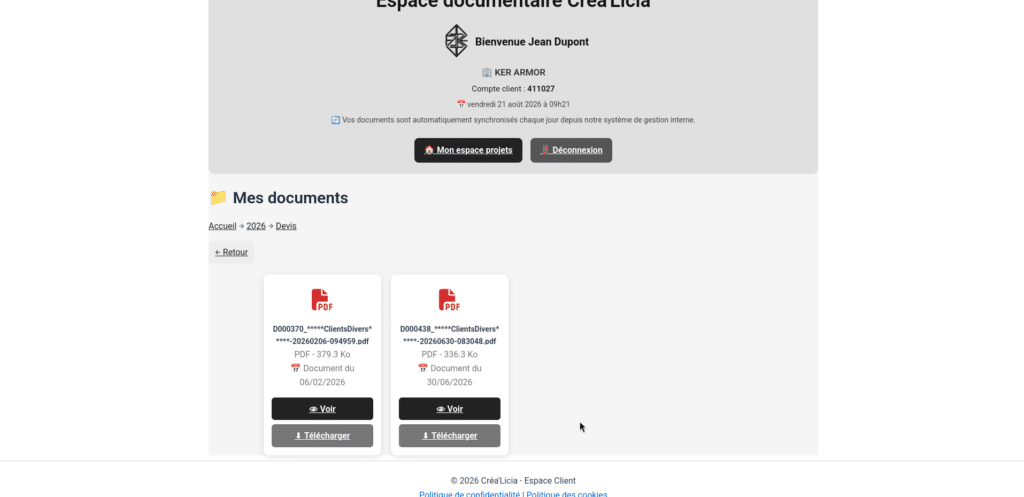
Dossier devis du client test Espace Créa'Licia

Le dossier Devis regroupe les devis disponibles dans votre espace documentaire.

Vous pouvez ainsi retrouver les propositions commerciales qui vous ont été transmises par Créa’Licia, sans avoir à rechercher le document dans vos anciens e-mails.

Le classement par année permet également de conserver une vision claire de vos différents devis au fil du temps.

Si vous recherchez un devis récent, sélectionnez simplement l’année correspondante puis ouvrez le dossier Devis.

Consulter vos factures

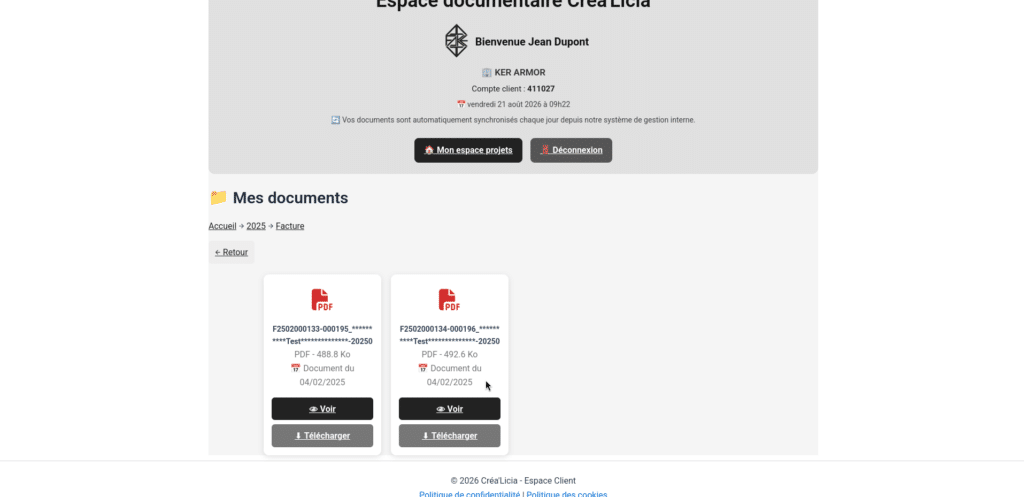
Capture d'écran dossier facture GED client test

Le dossier Factures permet de retrouver vos documents de facturation directement depuis votre Espace Client.

Comme pour les devis, les factures sont classées dans le dossier correspondant à leur année. Vous pouvez donc revenir consulter un document de facturation même plusieurs mois ou années après sa création.

Cette organisation vous permet de conserver facilement vos documents administratifs liés à votre activité avec Créa’Licia, sans dépendre de la recherche dans votre messagerie électronique.


Retrouver vos BAT & autres documents

Capture d'écran dossier GED

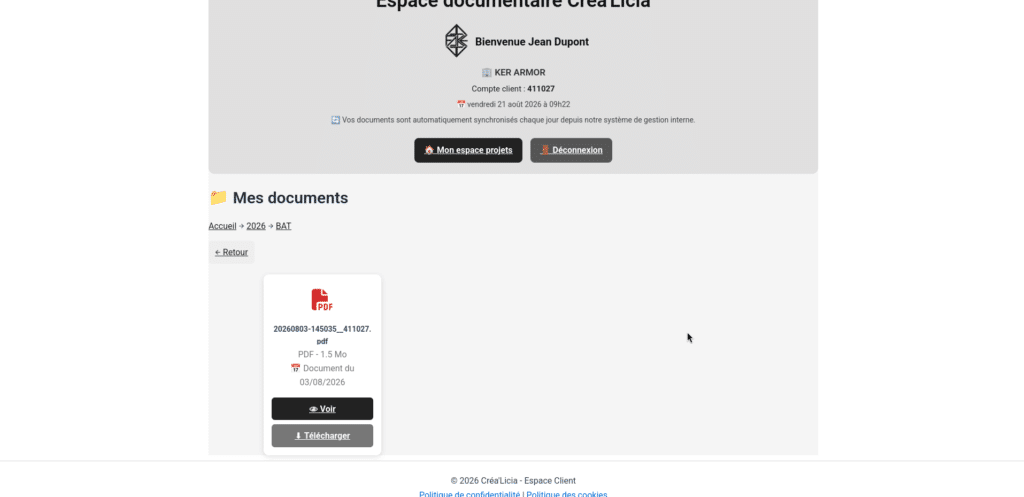
Les BAT (Bons à Tirer) et autres types de documents attachés à votre compte sont également accessibles depuis votre espace documentaire.

Le dossier BAT (par exemple) permet de retrouver les documents de validation liés à vos réalisations. Vous pouvez ainsi conserver une trace des documents qui ont servi à valider les visuels ou les éléments avant leur production.

Comme les autres documents, les BAT sont classés dans l’année correspondante afin de faciliter leur recherche ultérieure.

C’est particulièrement utile lorsque vous souhaitez retrouver un ancien document de validation concernant une réalisation passée.

Ouvrir et consulter un document

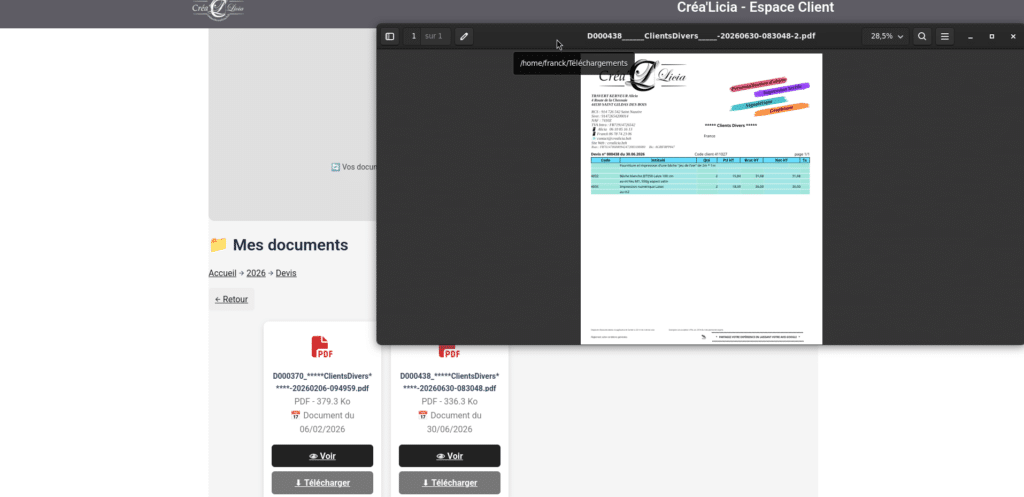
Ouvrir ou télécharger un document

Une fois dans le dossier correspondant, sélectionnez simplement le document que vous souhaitez consulter.

Vous accédez alors directement au fichier mis à votre disposition dans votre Espace Client Créa’Licia.

Selon le type de document, vous pouvez le consulter directement ou utiliser les fonctions proposées pour le récupérer.

Vous pouvez ainsi retrouver vos documents importants depuis un seul espace, sans avoir à rechercher leur origine dans vos différentes conversations ou dans votre boîte e-mail.

Une GED organisée pour retrouver facilement vos documents

La GED de votre Espace Client Créa’Licia repose sur une organisation volontairement simple :

Année → type de document → fichier

Cette organisation vous permet de retrouver rapidement les principaux documents liés à votre collaboration avec Créa’Licia.

Vous disposez ainsi d’un accès centralisé à votre historique documentaire, avec les documents regroupés au même endroit et classés de manière cohérente.

Que vous recherchiez un devis, une facture, un BAT ou un autre document disponible dans votre espace, il suffit de sélectionner l’année puis le dossier correspondant.

À retenir

Votre Espace Client Créa’Licia vous permet de retrouver vos documents facilement grâce à un classement simple par année et par type de document.

Documents → Année → Dossier → Fichier

Votre historique documentaire reste ainsi accessible depuis votre espace client, au même endroit que le suivi de vos projets et vos échanges avec Créa’Licia.

Un Espace Client pour simplifier vos échanges avec Créa'Licia

Avec votre Espace Client Créa’Licia, vous disposez désormais d’un espace unique pour gérer et suivre votre relation avec Créa’Licia.

Vous pouvez notamment :

  • vous connecter à votre espace personnel ;
  • créer une demande de devis directement en ligne ;
  • suivre vos projets, leurs étapes et leurs tâches ;
  • échanger avec Créa’Licia dans les discussions générales, de projet ou liées à une étape ;
  • transmettre des fichiers directement dans vos conversations ;
  • retrouver vos documents dans votre espace documentaire, classés par année et par type.

Ces tutoriels sont là pour vous permettre de prendre rapidement en main votre Espace Client Créa’Licia et de retrouver facilement les fonctionnalités dont vous avez besoin.

Une question ou besoin d’aide ? Vous pouvez également nous contacter directement depuis votre Espace Client.